
印刷
WebメールのDropbox連携について
更新日
ご質問の詳細
WorldClientとのDropbox連携について具体的なDropbox設定手順を教えてください。
回答
MDaemonのバージョン17より、WorldClientでエンドユーザーが受信したメールの添付ファイルをDropboxに保存したり、WorldClientでメールを作成する際、Dropboxにあるファイルへのリンクを本文へ追加できるようになりました。
Dropboxの初回設定方法は次の通りです。
- Dropboxアプリケーションを作成する
- MDaemonのDropboxサポートを有効にする
- WorldClientのDropboxアカウントに接続する
- 添付ファイルをDropboxに保存する
- WorldClientで作成されたメッセージにDropboxの添付ファイルをリンクする
Dropboxアプリケーションの作成
- 次のリンクをクリックしてください。:https://www.dropbox.com/developers/apps/create
- Dropboxアカウントを作成します。
- Dropboxをインストーラーの手順に従ってインストールします。
- インストール後、https://www.dropbox.com/developers/apps/createへもう一度アクセスします。

- 【Choose an API】は【Scoped Access】にチェックを入れます。
- 【Choose the type of access you need】の【Full Dropbox】にチェックを入れます。
- 【Name your app】には、重複のない名前を入れます。
- 入力内容に問題がなければチェックボックスが出てくるのでチェックを入れ、【Create app】を押します。
- 画面が切り替わりますので、この画面の【Development users】の右の【Enable additional users】をクリックしOKを押します。
- 【Settings】の【OAuth2】の【Redirect URIs】には、安全なURLを入力し、【Add】を押します。 例:https://mail.company.test/WorldClient.dll?View=OAuth&AuthRequest=Dropbox
- 【Allow implicit grant】を【Allow】->【Disallow】に変更します。
- 【Chooser/Saaber domains】にMDaemonドメイン名を入力し、【Add】を押します。
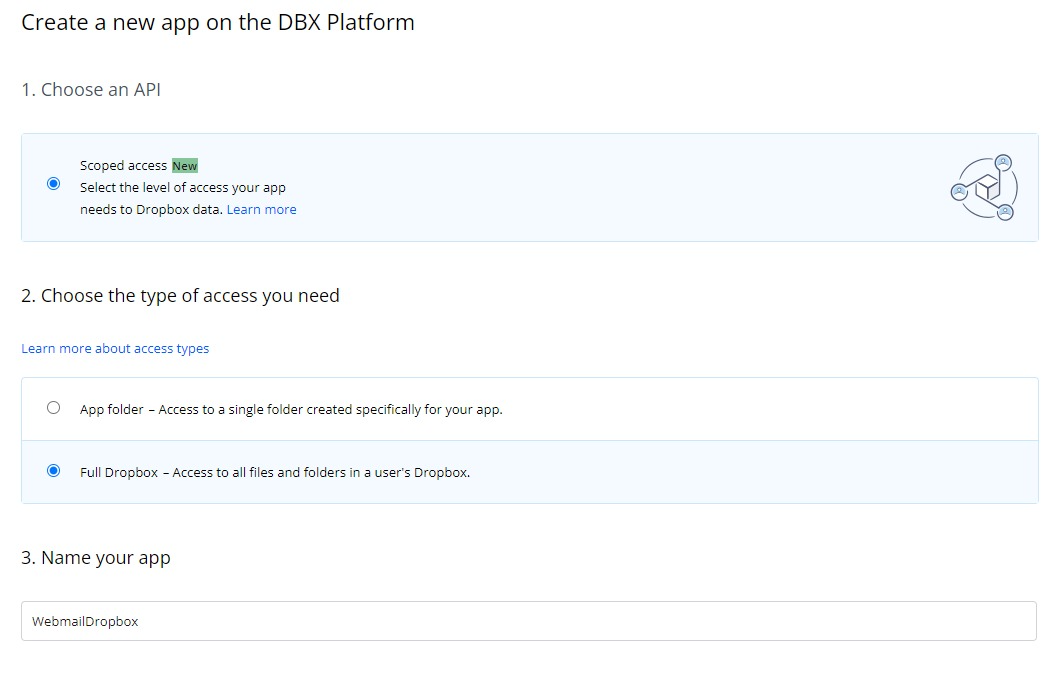
以上で、Dropbox側の入力は完了です。
MDaemonのDropboxサポートを有効にする
1、MDaemonGUI1を開きます。
2、セットアップを選択します。
3、WebとIMサービスを選択します。
4、WorldClient(Webメール)の下にあるDropboxメニューをクリックします。
5、【Dropbox統合を有効にする】チェックボックスをオンにします。


6、Dropboxによって生成されたDropboxアプリキーとDropboxアプリシークレットを入力します。
7、Applyをクリックします。
8、【OK】をクリックします。

・ユーザーごとにDropboxの統合を有効にするには

【Dropbox Integrationを有効にする】チェックボックスをオフにします。
ユーザーの/MDaemon/Users/(ドメイン)/(ユーザー)/WCフォルダに移動します。
テキストエディタでUser.iniファイルを開きます。
Add Dropbox Access Enabled=【User】セクションでYesを押します。

WorldClientのDropboxアカウントに接続する
1、有効になったら、ブラウザを開いてWorldClientのログインページに移動します。
2、ログインすると、ブラウザの上部に連携が有効になった旨のメッセージが表示されます。

3、【GO】を選択すると、ブラウザは【CloudApps】メニューをロードします。
  ※このメニューは、オプションアイコン【歯車のアイコン】を選択し、
   クラウドアプリをクリックすることによってもアクセスできます。


4、手順を確認して、【Dropboxのセットアップ】ボタンを選択します。

5、終了するとページが更新され、接続されたDropboxアカウントのオプションが提供されます。
添付ファイルをDropboxに保存する
1、添付ファイル付きのメールを開くと、ファイル名の右にDropboxのアイコンが表示されます。
2、DropboxアイコンをクリックするとDropboxアカウント内のWorldClient_Attachmentsフォルダ
  に添付ファイルを保存します。


3、DropboxのアイコンをクリックするとWorldClient_Attachmentsフォルダに、添付ファイルを保存するかどうかのポップアップが表示されます。


・添付ファイル1つの保存データ容量は150MBです。
・【今後は質問しない】にチェックを入れると、ポップアップは次回から表示されなくなります。
・MDaemon17.0 ではフォルダ名【WorldClient_Aattachments】を変更できないので、ご注意ください
・保存先にWorldClient_Attachmentsフォルダが存在しない場合は、保存時に自動で生成されます。
WorldClientで作成されたメールにDropboxの添付ファイルをリンク付する
1、WorldClientで新しいメッセージを作成します。

2、Dropboxアイコンをクリックすると、使用可能なDropboxフォルダが新しいウィンドウで表示します。
  ログインしていない場合はDropboxへのログインが必要です。

3、開いた中からメッセージに追加するファイルを選択します。

4、ファイルはメールの本文にリンクとして表示されます。


5、リンクを選択すると、ファイルを閲覧、ダウンロード、共有することができるDropboxアイテムにブラウザが開き、受信者側がDropboxを使っていなくても、リンクからファイルをダウンロードすることができます。


以上がDropboxとMDaemonの統合から実際の使用方法の手順となります。
-
MDaemonメールサーバー
-
- MDaemonセキュリティアップデート - MD111424
- 2014年5月MDaemonセキュリティアップデート
- 2015年6月22日MDaemonの緊急セキュリティアップデートのお知らせ
- 2017年4月20日MDaemon攻撃ツールEasyBeeについて
- 2017年5月20日: MultiPOPとDomainPOPに関する修正プログラム
- 2020/3/30にMDaemonが起動しません
- Apache Log4j 脆弱性の影響について
- MD021519-Webmail脆弱性に対するセキュリティパッチ
- MD041823-MDaemon, SecurityGateway緊急アップデート
- MD062923-MDaemonのAntiVirus機能に関する緊急アップデートのお知らせ
- MDaemon 14.5.1における注意点
- MDaemonセキュリティアップデート - MD707016 - Critical
- MDaemonセキュリティパッチ - MD051518
- 「送信者は不明なアドレスに送信しようとしました」はどの様な時に表示されるエラーでしょうか?
- サポートが1回切れてしまっても再度サポートをしてもらうことが出来ますか?
- パブリックフォルダのアクセス権が設定できません。対処方法はありますか?
- 全てを表示 (11)表示を減らす
-
- 2015年6月22日MDaemonの緊急セキュリティアップデートのお知らせ
- ActiveSync for MDaemon のスマートフォンの対応OSは何でしょうか?
- ActiveSyncオプションの評価版プログラムはありますか?
- Exchange ServerからMDaemonへ入れ替える際移行できるデータは何ですか?
- exchangeからMDaemonのメールボックスの移行にあたっての予想総時間を教えて下さい。DBは15GBあります。
- Hyper-VにMDaemonをインストールしていますが、システムの再起動を行うと、毎回アクティベーションウィザードが起動します。原因と対処方法を教えて下さい。
- MDaemon ver14以上のオンライン環境とオフライン環境のインストールの違いはありますか?
- MDaemonで使用するポート番号について
- MDaemonの管理画面が起動できない
- MDaemonはどのようにバージョンアップしたらいいですか?
- MDaemonをバージョンアップするメリットはなんですか?
- MDaemonを利用するために、Windowsファイアウォールはどのように設定すればよいですか?
- MDaemonインストール時の通信内容について
- MDaemonサーバのディスク容量について
- MDaemonセキュリティアップデート - MD707016 - Critical
- MDaemon評価版プログラムの評価期間が終了したらどうなりますか?
- MDMigrator実行時のエラーについて教えてください。
- Windows Server 2008でMDaemonを利用するために、Windowsファイアウォールはどのように設定すればよいですか?
- Windows Updateとの互換性について
- インストールドライブの変更について
- インストール後メーラーでメールを受信しようとすると「サーバーへの接続へ失敗しました」とのエラーが表示されます。
- インターネットに接続できないオフライン環境へMDaemonをインストールするには
- クラウドサーバ上にMDaemonを構築することは可能ですか?
- ディスク容量不足の警告メール
- メールの保存先を別の物理サーバーにすることは可能か
- ライセンス認証のための接続先について
- 古いバージョンのMDaemon評価版インストール方法
- 指定したIPからのメールをSMTP認証無しで送りたい
- 第3者機関が発行するSSL証明書をMDaemonで使用するにはどうしたらよいですか?
- 管理画面(MDaemon Configuration Session)に表示されるIPアドレスについて
- 評価版に製品版ライセンスを上書きできますか
- プロキシサーバ経由でMDaemonからインターネット接続するには
- 全てを表示 (27)表示を減らす
-
- ActiveSyncオプションの評価版プログラムはありますか?
- MDaemonの評価版とフリー版の違いを教えてください。
- MDaemonの評価版プログラムはありますか?
- MDaemonインストール時の通信内容について
- MDaemon評価版プログラムの評価期間が終了したらどうなりますか?
- OutlookConnectorの評価版プログラムはありますか?ある場合は金額を教えてください。
- OutlookConnectorの評価版プログラムを利用しています。評価期間が終了したらどうなりますか?
- インターネットに接続できないオフライン環境へMDaemonをインストールするには
- ライセンス認証のための接続先について
- 古いバージョンのMDaemon評価版インストール方法
- 製品を購入したいのですが、どのような商流になりますか?
- 評価版に製品版ライセンスを上書きできますか
- プロキシサーバ経由でMDaemonからインターネット接続するには
- 全てを表示 (8)表示を減らす
-
- 2017年5月20日: MultiPOPとDomainPOPに関する修正プログラム
- 2020/3/30にMDaemonが起動しません
- Exchange Onlineからの送信でコネクションタイムアウト[Socket error 10060]
- InternetExplorer11でWorldClientを利用すると添付ファイルの題名が文字化けしてしまいます。
- Mailbox invalidで特定のアドレスとのメール送受信に失敗
- Maximum hop count encountered エラーでメール受信ができない。
- MDaemon 14.5.1における注意点
- MDaemonでメールがBadキューに入ってしまう理由は何でしょうか?
- MDaemonのバージョンアップによりどのような変更がありますか?
- MDMigrator実行時のエラーについて教えてください。
- 「送信者は不明なアドレスに送信しようとしました」はどの様な時に表示されるエラーでしょうか?
- インストール後メーラーでメールを受信しようとすると「サーバーへの接続へ失敗しました」とのエラーが表示されます。
- インターネットに接続できないオフライン環境へMDaemonをインストールするには
- パスワード付ZIPを添付すると、添付ファイルが隔離されてしまいます。
- プロキシサーバ経由で接続をしたところMDaemonのスパムフィルタ(SpamAssassin)のファイル更新で失敗するようになりました。何が原因でどう対処したら良いですか?
- メーリングリストに属するGmailアドレスにメールが拒否される
- メール送信失敗時のログの見方について
- 受信メールの文字化けについて
- 最近、ホスト名[m01.xcvb.asia]を含んだスパムメールが多いのですが、どうしたらいいでしょうか?
- 通信エラーが表示され、突然MDaemonが停止してしまいました。対処方法を教えてください。
- プロキシサーバ経由でMDaemonからインターネット接続するには
- 全てを表示 (16)表示を減らす
-
- ActiveSync for MDaemonのライセンス数は、MDaemonと同数である必要はありますか?
- ActiveSyncオプションの評価版プログラムはありますか?
- AntiVirus for Mdaemon とSecurityPlus との違いは何ですか?
- Hyper-VにMDaemonをインストールしていますが、システムの再起動を行うと、毎回アクティベーションウィザードが起動します。原因と対処方法を教えて下さい。
- MailStoreは複数年分を一括購入できますか?
- MDaemonでアクティベーションが突然行えなくなりました。何が原因ですか?
- MDaemonで購入したユーザーライセンスに達すると、どうなりますか?
- MDaemonと一緒に購入することが多いオプション製品を教えてください。
- MDaemonには納品物はありますか? また、納品形態についても教えて下さい。
- MDaemonには複数年ライセンスはありますか?
- MDaemonのおおよその金額を教えて下さい。 弊社ではメールサーバーとしてexchange2003を使っているのですが、Mdaemonへの切り替えを検討しています。 メールボックスの数は約2000件あります。 ウイルス対策の為AntiVirusオプションも入れたいと思っております。
- MDaemonのサポート対象バージョンは?
- MDaemonのサポート期間はどこで確認できますか?
- MDaemonのライセンスをダウングレードする(ユーザー数を減らす)ことはできますか?
- MDaemonのライセンス価格には製品サポートも含まれていますか?
- MDaemonのライセンス更新はどのように行えばいいですか?
- MDaemonの価格表として、新規の他にサポートがありますが、サポートの更新は必須ですか?サポートを更新しないと何が起こりますか?
- MDaemonの保守更新を行いましたが、ライセンスの入れ替え作業は必要ですか?
- MDaemonの評価版とフリー版の違いを教えてください。
- MDaemonの評価版プログラムはありますか?
- MDaemonの評価版ライセンスから正規版ライセンスへの切り替え方法について
- MDaemonを発注してから納品までどのくらいかかりますか?
- MDaemon評価版プログラムの評価期間が終了したらどうなりますか?
- MDaemon購入までの流れを教えてください。
- インターネットに接続できないオフライン環境へMDaemonをインストールするには
- オフライン用ライセンスファイルのチェックはどのタイミングで行われているのでしょうか?
- スパム対策において、MDaemonとSecurityGatewayとの違いはなんですか?
- ライセンスと製品保守の両方を購入する必要はありますか?
- 以前のバージョンのMDaemonを使っています。最新バージョンのMDaemonを利用するには再度購入が必要ですか?
- 元々MDaemonを使っていますが、ウェアポータルでのサポート更新は行えますか?
- 現在利用しているMDaemonのユーザ追加を考えています。初回購入から半年でユーザ追加を行った場合、有効期限に変更はありますか?
- 社員数が現在100名なので、MDaemon100ユーザーのライセンスを購入しようと考えています。購入後に社員数が100名を超えた場合はどうすればよいですか?
- 自社サーバーを持たずにMDaemonを利用する事はできますか?
- 製品の注文時メディアオプションは必須ですか?
- 製品を注文の際メディアオプションも注文しました。メディアオプションの納品はいつになりますか?
- MDaemonライセンスのユーザー数はどのようにカウントしますか?
- 全てを表示 (31)表示を減らす
-
- 2015年6月22日MDaemonの緊急セキュリティアップデートのお知らせ
- 2017年4月20日MDaemon攻撃ツールEasyBeeについて
- Exchange Onlineからの送信でコネクションタイムアウト[Socket error 10060]
- MDaemonのWebメール機能のサポートブラウザについて
- MDaemonのサポート対象バージョンは?
- MDaemonはどのようにバージョンアップしたらいいですか?
- MDaemonをバージョンアップするメリットはなんですか?
- MDaemonバージョンアップによるOS再起動について
- Webメールの「Would you like to use a Passwordless Sign-In for MDaemon Webmail?」メッセージについて
- Windows Updateとの互換性について
- 「MDaemonのアップデートが使用できます」メールの通知先について
- パブリックフォルダのアクセス権が設定できません。対処方法はありますか?
- 全てを表示 (7)表示を減らす
-
- 1回のSMTPセッションで送信可能な宛先の数について教えてください。
- 20件ほどのドメイン名を持っているのですが、 各ドメインをMDaemonに移行することはできますか? 手順も教えてください
- ActiveDirectoryのグループの移行は可能ですか? ActiveDirectoryに「セキュリティグループ-グローバル」を作成してユーザーをグループに追加させてメーリングリストのように使用していますが、グループの移行は可能ですか?
- ActiveSync for MDaemon のスマートフォンの対応OSは何でしょうか?
- ActiveSync for MDaemonのライセンスはスマートフォンごとに必要ですか?
- AD連携による連絡先のユーザ名について
- BADキューメールの管理方法について
- CSVファイルによるインポート機能を使用してユーザの一括登録をしたいのですが、注意点はありますか?
- CSVファイルによるインポート機能を使用してユーザの削除は行えますか?(たとえば削除用のフラグがある、など)
- CSVファイルを作成してインポート機能を使用してユーザの一括登録をしたいのですが、CSVファイルはどのように作成すればよいですか?
- DKIMとはなんですか?
- DMARCとMDaemonの設定方法
- DNSのIPアドレスを変更する際のMDaemonの操作
- Exchange Onlineからの送信でコネクションタイムアウト[Socket error 10060]
- Exchange ServerからMDaemonへ入れ替える際移行できるデータは何ですか?
- exchangeに登録されている「連絡先」をMDaemonに移行できですか?
- exchangeの「転送設定」をMDaemonに移行することはできますか?
- GMailの要求事項、ARCヘッダやList:idヘッダについて
- Hashcashとは何ですか?
- Hyper-V環境動作保証はありますか?
- IMAPでMDaemonを使用する場合、メールボックスのサイズに上限はありますか?
- Mailbox invalidで特定のアドレスとのメール送受信に失敗
- Maximum hop count encountered エラーでメール受信ができない。
- MD032420-Webmail脆弱性に対するセキュリティパッチ
- MDaemon インストールフォルダのUsersの中にある記号のようなフォルダはなんですか?
- MDaemon13.X.Xバージョン以前のバージョンをご使用のお客様でのアクティベーション方法について
- MDaemon\Logフォルダの容量が大きくなっており、不要な古いログは削除しておきたいのですが、ログの削除を自動で行う事はできますか?
- MDaemonで、メールの受信者が送信元のメールアドレスを特定できないようにする方法はありますか?
- MDaemonではどのタイミングでメールのアーカイブを行いますか?
- MDaemonでスマートホストの配送先を自動で切り替える方法
- MDaemonでメールがBadキューに入ってしまう理由は何でしょうか?
- MDaemonで使用するポート番号について
- MDaemonとActiveDirectoryとの連携で、MDaemon上で更新したユーザー情報をAD側へ反映させることはできますか?
- MDaemonとActiveDirectoryとの連携で、MDaemon上で更新したユーザー情報をAD側へ反映させることはできますか?
- MDaemonとActiveDirectoryの連携を検討しています。ユーザーのログオン名ではなく「電子メール」フィールドの設定値をメールアドレスとして使用することはできますか?
- MDaemonとActiveDirectoryの連携を検討しています。一部のユーザのみメールを利用する予定ですが、メールアドレスを設定したユーザだけをMDaemonへ連携することはできますか?
- MDaemonとAndroidスマートフォンは連携できますか?設定方法など教えてください。
- MDaemonとSecurityGatewayを使用したいと考えています。2つの製品を1台のサーバーで動かすことはできますか?
- MDaemonと一緒に購入することが多いオプション製品を教えてください。
- MDaemonにexchangeメールボックスの移行は可能ですか? またその方法を簡単で良いので教えて下さい。
- MDaemonにてソケットエラー[Socket error 10054]が発生しました。
- MDaemonのActiveSyncサーバーにプロキシ経由で接続できるのでしょうか。
- MDaemonのAppパスワード機能とは
- MDaemonのIMAP/POPホスト名について
- MDaemonのPostmaster宛てメールの確認方法
- MDaemonのSMTP認証方式について
- MDaemonのWebメール機能のサポートブラウザについて
- MDaemonのWebメール機能をOFFにすることは可能ですか?
- MDaemonの「ブラックリスト、ホワイトリスト」について教えて下さい。
- MDaemonのアカウントCSVインポート機能について
- MDaemonのサブアドレス機能について
- MDaemonのサーバー不具合時に備えたバックアップ方法を教えて下さい。
- MDaemonのスパムメール学習機能について、どのくらいのスパムを学習しているか確認する方法はありますか?
- MDaemonのスパム対策機能はオプションでしょうか?それとも標準に含まれていますか?
- MDaemonのデフォルトドメインとはなんですか?
- MDaemonのハイジャック検出機能について
- MDaemonのバックアップとリストアについて
- MDaemonのパスワード要件の簡易化について
- MDaemonのメールアーカイブ保存領域(パブリックフォルダ内)のデータが自動的に削除されません。なぜですか?
- MDaemonのユーザ操作によるパスワード変更方法を教えて下さい。
- MDaemonの機能でなりすまし迷惑メールの対処方法を教えて下さい。(スパムフィルタ設定の「ローカルソースからのメールをフィルタしない」設定は出来るだけ変更せずに対処したいです)
- MDaemonの管理画面が起動していないと、メールの送受信ができませんか?
- MDaemonの管理画面が起動できない
- MDaemonの管理者ユーザ変更方法
- MDaemonの評価版とフリー版の違いを教えてください。
- MDaemonの評価版ライセンスから正規版ライセンスへの切り替え方法について
- MDaemonの遅延配信機能について
- MDaemonの「自動応答」機能について教えて下さい。
- MDaemonはMicrosoft社のVirtual Server環境でも動作しますか?
- MDaemonはMSFCを使ったクラスタリングに対応していますか?
- MDaemonはwebメールの画面カスタマイズは出来ますか?
- MDaemonはWebメールは利用できますか? 別途ライセンスの購入が必要でしょうか。
- MDaemonはどのような(POPやIMAPなどの)プロトコルに対応していますか?
- MDaemonは部署毎にメールアーカイブを取得することはできますか?
- MDaemonアイコンの色は?
- MDaemonインストール時の通信内容について
- MDaemonサーバにDKIMを実装する
- MDaemonサーバにウイルス対策ソフトを導入する際の除外設定について。
- MDaemonサーバのホスト名/IPアドレスの変更
- MDaemonサーバを別のサーバへ移行する手順を教えて下さい。
- MDaemonサーバーで学習したスパムメールの情報を、他のMDaemonサーバーとで共有したいのですが、可能でしょうか。
- MDaemonサーバー不具合時のリストア方法を教えて下さい。
- MDaemon運用時のバックアップに関して、オンラインバックアップ可能でしょうか?
- Microsoft Exchangeサーバーと比較したときのメリットを教えてください。
- Outlookの「[メーリングリスト名]が次の人の代理で送信しました」の表示について
- POPなどの使用しない機能を無効化したい
- rootなどをFromアドレスにした成りすましメールの対処法を知りたい。
- SMTPのセッション推奨値を教えてください。
- SMTPのリレー設定についてですが、それぞれどのように使えばよいですか?(リレーコントロール/IPシールド/信頼するホスト/IPスクリーン/LAN IP)
- SMTP認証無しでDKIM署名を行いたい
- SPF/SenderIDとはなんですか?
- SPFとは何ですか?
- SQL製品において、一般的にフェイルオーバーはどのくらい遅延しますか?
- WebAdminにおいて、グローバル管理者ではなくドメイン管理者でもCSVファイルによるユーザ情報のインポートは行えますか?
- WebAdminの構成ファイルは何の言語で記述されていますか?
- WebAdminの画面をカスタマイズすることはできますか?
- WebAdminを使ってCSVファイル等からユーザ情報の一括インポートは行えますか?
- Webメール(WorldClient)で、メールアドレスを自動的に連絡先へ登録させることはできますか?
- Webメールからの印刷時に不要なページが印刷される
- Webメールからユーザー自身でのパスワード変更を行えないようにするには、どうしたらいいですか?
- Webメールでシングルサインオンのようにログインをスキップするには?
- Webメールでページ内のメール一覧の表示数は、個別に変更することができますか。
- Webメールでメール作成時に文字強調などはできますか。
- Webメールでメール作成時のスペルチェック機能はありますか?
- Webメールでメール作成画面の文字の大きさは変更できますか?
- Webメールでログイン拒否される
- Webメールで登録したアドレスを検索した時に、名前だけでなく所属組織等も出てきますか?
- WebメールのDropbox連携について
- Webメールの「Would you like to use a Passwordless Sign-In for MDaemon Webmail?」メッセージについて
- Webメールのアドレス検索画面のヘッダサイズについて
- Webメールのシングルサインオンがエラーとなる
- Webメールのデスクトップ通知について
- Webメールのポート番号変更方法について
- Webメールのメールプレビューをデフォルト非表示にしたい
- Webメールのログイン画面で、言語やテーマの選択を行えないようにするにはどうしたらいいですか?
- Webメールのログイン画面の更新通知について
- WebメールのログインIDをグループウェアと合わせたい
- Webメールの初回ログイン時に表示される2つのダイアログを非表示にすることは可能ですか?
- Webメールの受信日時を西暦表示にしたい
- Webメールの添付ファイルサイズ制限について
- WEBメールはガラパゴス携帯から見れますか?
- Webメールへ同じアカウントで同時ログインはできますか?
- Webメール新着通知機能はありますか。
- 「maildrops already locked」のメッセージが出力されます。これは排他制御ですか?
- 「MDaemonのアップデートが使用できます」メールの通知先について
- 「〇〇.△△.@docomo.ne.jp」といった形のアドレスへの転送エラー
- 「アカウントにはメールボックス接続時にパスワードの変更を求める」について
- 「送信済みアイテム」と「Sent Item」といった異なる言語で生成された複数のフォルダをまとめたい
- アカウントのパスワードを一括変更
- アカウントの復元について
- アカウントや送信元IPアドレス単位でメールリレーできますか
- アカウントエクスポート時にパスワードを含める
- アカウントマネージャで、各ユーザーの隣にあるアイコンの色はどのような意味ですか?
- アドレス帳の格納先(ファイルパス)はどちらでしょうか? (バックアップ時の参考にしたいです。)
- アーカイブを別のドライブへ保存するよう変更するには
- ウェルカムメールの編集について
- グレーリストとは何ですか?
- コンテンツフィルタのデフォルト設定
- コンテンツフィルタのルールで、宛先アドレスを条件にしようと考えています。この場合、"To"や"Cc"ヘッダで宛先のアドレスをチェックすることはできるのですが、"Bcc"で送信されたメールはどうやって条件に指定することができますか?
- サイズが180kのスパムメールが検出されず、スパムが届いてしまいます。原因と対処方法を教えて下さい。
- サーバ認証のID(メールアドレス)を短縮したい
- スパムスコアの割り当てるなど設定方法はありますか? 明らかな迷惑メールに関わらずスパムフィルタを越えて届くことがあります
- スパムメールをアーカイブ対象から外すことはできますか?
- スパム対策において、MDaemonとSecurityGatewayとの違いはなんですか?
- セキュリティのため、MDaemonメールサーバへのSMTP接続時に、製品名やバージョン番号の情報を見せたくないのですが、隠せますか?
- ディスク容量不足の警告メール
- データーベースを使用していると思うのですが、どのアプリケーションを使用していますか? SQLEnterpriseなどを使用しているのでしたら容量制限等の注意をしなければいけないと考えています。
- ドメインエイリアスの作成について
- ドメイン単位で送信先MTAを変更する方法
- パブリックフォルダの「Bayesian Learning」 というディレクトリにメールが蓄積されているようなのですが、これを停止する方法を教えてください。
- フェイルオーバーのトリガとなるイベントは何ですか ?
- フェイルバックは自動で行えますか?
- メッセージリコール機能について教えてください。
- メーリングリストで受信したメールに返信した際、メールの宛先がメーリングリストになっていますが、これをメールの送信者アドレスにするにはどうしたらいいですか?
- メーリングリストに含まれるメンバーの情報を、ActiveDirectoryのOUと連携させる際、(システムアカウントをメンバーから除外するため)AD側で電子メールアドレスを設定したユーザーのみを、MDaemonのメーリングリストのメンバーとして加えたいのですが、そのような設定は可能ですか?
- メーリングリストに属するGmailアドレスにメールが拒否される
- メーリングリストはライセンス数に含まれますか?
- メーリングリストへ新しくメンバーを追加すると、「Subscription information」という件名で、追加したメンバー宛に通知メールが送信されています。この通知を止めるにはどうしたらいいですか?
- メーリングリストアドレスにエンベロープFROM(Return-Path)を持たせたい
- メーリングリストメンバーのエクスポート
- メーリングリストメンバー追加時の通知メールについて
- メールにメッセージIDが付与されず、送信エラーとなる。
- メールの保存先を別の物理サーバーにすることは可能か
- メールの自動削除期限について
- メールボックスの容量制限の設定ができますか?
- メールログやエラーメッセージの本文に、次のような記述がありますが、最初の3ケタのコードの意味はなんですか? --> 250-STARTTLS
- メール本体の格納先(ファイルパス)はどちらになりますか?(バックアップ時の参考にしたいです)
- メール紛失時のリカバリー方法を教えて下さい。
- メール転送をユーザ側で設定不可とすることは可能でしょうか
- フィルタ(IMAPフィルタ)機能を使用して転送処理を考えています。条件にマッチした場合の処理にある「転送先」と「リダイレクト」の違いは何ですか?
- メール送信先や転送先の相手が開封したかが確認できる機能はありますか。
- メール送信先を100以上指定するとエラーになる
- メール送信失敗時のログの見方について
- ユーザー側でのパスワード変更は可能ですか?
- ライセンス認証のための接続先について
- リレー先ホスト(スマートホスト)が複数ある場合どのように設定すればよいでしょうか?
- 予定表は別製品を利用する予定なのですが、Webメールの予定表のみ無効にするにはどうしたらいいですか?
- 任意のドメイン宛のメールを配送エラーとする設定方法
- 個人設定で、件名など特定の条件にマッチするメールだけを転送することはできますか?
- 元のサーバーが同期を行い再度メインサーバーとして稼働し始めるまでのタイムラグは一般的にどのくらいかかりますか?
- 全ての送信メールを特定のホスト経由で送信するには?
- 再送信の仕様について
- 削除済みアイテムの自動削除
- 取得したメールアーカイブの検索は行えますか?
- 受信したメールをHTMLからテキスト形式に変換
- 受信メールの文字化けについて
- 受信メールの添付ファイルが削除(隔離)されてしまう
- 指定したIPからのメールをSMTP認証無しで送りたい
- 指定したスコアを超えるスパムメールが配信されてしまうのはなぜですか?
- 新規アカウントの初回パスワード変更について
- 新規アカウントの初回ログイン時に届くウェルカムメールについて
- 日次処理の実施タイミングについて
- 明らかな迷惑メールに関わらずスパムフィルタを越えて届くことがあるため、スパムスコアの割り当てるなど設定方法はありますか?
- 暗号化zipファイルが廃止になったら、通信のセキュリティは大丈夫?
- 添付ファイルを除外した転送設定
- 無効化したアカウントへの送信に対し、451エラーではなく500番台の応答はできますか。
- 特定のIPアドレスから受信を拒否したい
- 社外から、携帯,スマートフォン,タブレット,モバイル等のデバイスで閲覧と入力をすることはできますか?
- 第3者機関が発行するSSL証明書をMDaemonで使用するにはどうしたらよいですか?
- 第3者機関の証明書をインポートするにはどうしたらよいですか?
- 管理画面(MDaemon Configuration Session)に表示されるIPアドレスについて
- 自動転送メールの送信者は、元の送信者になりますか。
- 複数メーリングリストに所属するユーザーへのメールの重複
- 複数宛先を指定した時のメール送信数について
- 誰からメールが来たのか、メールヘッダを見ることができますか。
- 通信エラーが表示され、突然MDaemonが停止してしまいました。対処方法を教えてください。
- 「予定表リマインダー」というメールが突然届いた
- SSLサーバ証明書の有効期間、Let's Encryptについて
- 特定のサーバーからのみメール受信を受け付けたい
- MTA-STSに対応するためのMDaemon設定
- MDaemonのホストスクリーン機能について
- 全てを表示 (206)表示を減らす
-
- AntiVirus for Mdaemon とSecurityPlus との違いは何ですか?
- AntiVirusの価格表として、新規の他に、サポートがありますが、サポートの更新は必須ですか?サポートを更新しないと何が起こりますか?
- AntiVirusは送信メールと受信メール両方をスキャンするのですか?
- AntiVirusオプションの ライセンスを更新しなかった場合、ライセンス期日を超えるとどうなりますか? 今まで通りにシステムのウィルス対策が行えますか?
- MDaemon AntiVirusとは何ですか?
- MDaemon AntiVirusには納品物はあるのでしょうか。 また、納品形態(例:物納、メール納品等)についても教えて下さい。
- MDaemon AntiVirusの新規購入を考えています。ライセンス価格には製品サポートも含まれていますか?
- MDaemon AntiVirusはMDaemon の全バージョンに対応していますか?
- MDaemon AntiVirusは単体で利用できますか?
- MDaemon AntiVirusを発注してから納期までどのくらいかかりますか?
- MDaemon AntiVirusオプションのZIPファイルの検査について
- MDaemon AntiVirus製品購入までの流れを教えてください。
- MDaemonサーバにウイルス対策ソフトを導入する際の除外設定について。
- MDaemon標準ライセンスで、アンチウイルス機能は利用できますか?
- ウィルスの定義(シグネチャ)ファイルを更新を行うと、AVupdateがクラッシュします。
- 他のアンチウイルス製品の場合には、ファイルサイズや圧縮ファイル数などによりスキャンを自動的にスキップする閾値があります。AntiVirusオプションにはこのような閾値はありますか?
- 全てを表示 (11)表示を減らす
-
- Outlook Connectorは単体で利用できますか?
- OutlookConnector for MDaemonとは何ですか?
- OutlookConnectorには納品物はあるのでしょうか。 また、納品形態(例:物納、メール納品等)についても教えて下さい。
- OutlookConnectorの価格表として、新規の他に、サポートがありますが、サポートの更新は必須ですか?サポートを更新しないと何が起こりますか?
- OutlookConnectorの新規購入を考えています。ライセンス価格には製品サポートも含まれていますか?
- OutlookConnectorの評価版プログラムはありますか?ある場合は金額を教えてください。
- OutlookConnectorの評価版プログラムを利用しています。評価期間が終了したらどうなりますか?
- OutlookConnectorはMDaemonと同数ユーザーライセンス数が必要でしょうか?
- OutlookConnectorを発注してから納期までどのくらいかかりますか?
- OutlookConnector製品購入までの流れを教えてください。
- OutlookがインストールされたPCに、Outlook Connecterのクライアントモジュールをインストールしたのですが、Outlookのアカウント設定で「新しいアカウントの追加」の一覧にOutlook Connecterが表示されず、先に進めません。どうしたらOutlook Connecterの設定が行えますか?
- 全てを表示 (6)表示を減らす
- 1回のSMTPセッションで送信可能な宛先の数について教えてください。
- 2015年6月22日MDaemonの緊急セキュリティアップデートのお知らせ
- 2017年4月20日MDaemon攻撃ツールEasyBeeについて
- 2020/3/30にMDaemonが起動しません
- 20件ほどのドメイン名を持っているのですが、 各ドメインをMDaemonに移行することはできますか? 手順も教えてください
- ActiveDirectoryのグループの移行は可能ですか? ActiveDirectoryに「セキュリティグループ-グローバル」を作成してユーザーをグループに追加させてメーリングリストのように使用していますが、グループの移行は可能ですか?
- ActiveSync for MDaemon のスマートフォンの対応OSは何でしょうか?
- ActiveSync for MDaemonのライセンス数は、MDaemonと同数である必要はありますか?
- ActiveSyncオプションの評価版プログラムはありますか?
- ActiveSyncオプションを購入予定です。ライセンスのカウント方法を教えてください。
- AD連携による連絡先のユーザ名について
- AntiVirus for Mdaemon とSecurityPlus との違いは何ですか?
- Apache Log4j 脆弱性の影響について
- BADキューメールの管理方法について
- CSVファイルによるインポート機能を使用してユーザの一括登録をしたいのですが、注意点はありますか?
- CSVファイルによるインポート機能を使用してユーザの削除は行えますか?(たとえば削除用のフラグがある、など)
- CSVファイルを作成してインポート機能を使用してユーザの一括登録をしたいのですが、CSVファイルはどのように作成すればよいですか?
- DKIMとはなんですか?
- DKIMとはなんですか?
- DMARCとMDaemonの設定方法
- DNSのIPアドレスを変更する際のMDaemonの操作
- Excelを使用してCSVファイルを作成したのですが、インポートしようとするとエラーになってしまいます。なぜですか?
- Exchange Onlineからの送信でコネクションタイムアウト[Socket error 10060]
- Exchange ServerからMDaemonへ入れ替える際移行できるデータは何ですか?
- exchangeからMDaemonのメールボックスの移行にあたっての予想総時間を教えて下さい。DBは15GBあります。
- exchangeに登録されている「連絡先」をMDaemonに移行できですか?
- exchangeの「転送設定」をMDaemonに移行することはできますか?
- Exchangeサーバーからの乗り換えを考えています。予定表や連絡先の共有を行うには、Outlook Connector for MDaemonが必須でしょうか。Outlookで共有する場合にのみOutlook Connectorが必要なのでしょうか。
- GMailの要求事項、ARCヘッダやList:idヘッダについて
- Hashcashとは何ですか?
- Hyper-VにMDaemonをインストールしていますが、システムの再起動を行うと、毎回アクティベーションウィザードが起動します。原因と対処方法を教えて下さい。
- Hyper-V環境動作保証はありますか?
- IMail ServerからMDaemonへメールデータ移行
- IMAPでMDaemonを使用する場合、メールボックスのサイズに上限はありますか?
- InternetExplorer11でWorldClientを利用すると添付ファイルの題名が文字化けしてしまいます。
- iPhoneの端末からPOP3でメールを受信すると、他の端末から、しばらくの間メールが受信できません。
- Mailbox invalidで特定のアドレスとのメール送受信に失敗
- MailStoreは複数年分を一括購入できますか?
- MD021519-Webmail脆弱性に対するセキュリティパッチ
- MD041823-MDaemon, SecurityGateway緊急アップデート
- MD062923-MDaemonのAntiVirus機能に関する緊急アップデートのお知らせ
- MDaemon からBlackBerry Enterprise Serverコンポーネントを削除するにはどうすればいいですか?
- MDaemon インストールフォルダのUsersの中にある記号のようなフォルダはなんですか?
- MDaemon13.X.Xバージョン以前のバージョンをご使用のお客様でのアクティベーション方法について
- MDaemon\Logフォルダの容量が大きくなっており、不要な古いログは削除しておきたいのですが、ログの削除を自動で行う事はできますか?
- MDaemonで、メールの受信者が送信元のメールアドレスを特定できないようにする方法はありますか?
- MDaemonではどのタイミングでメールのアーカイブを行いますか?
- MDaemonでアクティベーションが突然行えなくなりました。何が原因ですか?
- MDaemonでスマートホストの配送先を自動で切り替える方法
- MDaemonでメールがBadキューに入ってしまう理由は何でしょうか?
- MDaemonで使用するポート番号について
- MDaemonで購入したユーザーライセンスに達すると、どうなりますか?
- MDaemonとActiveDirectoryとの連携で、MDaemon上で更新したユーザー情報をAD側へ反映させることはできますか?
- MDaemonとActiveDirectoryとの連携で、MDaemon上で更新したユーザー情報をAD側へ反映させることはできますか?
- MDaemonとActiveDirectoryの連携を検討しています。ユーザーのログオン名ではなく「電子メール」フィールドの設定値をメールアドレスとして使用することはできますか?
- MDaemonとActiveDirectoryの連携を検討しています。一部のユーザのみメールを利用する予定ですが、メールアドレスを設定したユーザだけをMDaemonへ連携することはできますか?
- MDaemonとAndroidスマートフォンは連携できますか?設定方法など教えてください。
- MDaemonとiPhoneやiPadを同期させるためActiveSyncの設定をしたいのですが、「サーバーに接続できません」というメッセージがでてきます。どうすればいいますか?
- MDaemonとSecurityGatewayを使用したいと考えています。2つの製品を1台のサーバーで動かすことはできますか?
- MDaemonと一緒に購入することが多いオプション製品を教えてください。
- MDaemonにexchangeメールボックスの移行は可能ですか? またその方法を簡単で良いので教えて下さい。
- MDaemonにてソケットエラー[Socket error 10054]が発生しました。
- MDaemonには納品物はありますか? また、納品形態についても教えて下さい。
- MDaemonには複数年ライセンスはありますか?
- MDaemonのActiveSyncサーバーにプロキシ経由で接続できるのでしょうか。
- MDaemonのAppパスワード機能とは
- MDaemonのIMAP/POPホスト名について
- MDaemonのPostmaster宛てメールの確認方法
- MDaemonのSMTP認証方式について
- MDaemonのWebメール機能のサポートブラウザについて
- MDaemonのWebメール機能をOFFにすることは可能ですか?
- MDaemonの「ブラックリスト、ホワイトリスト」について教えて下さい。
- MDaemonのおおよその金額を教えて下さい。 弊社ではメールサーバーとしてexchange2003を使っているのですが、Mdaemonへの切り替えを検討しています。 メールボックスの数は約2000件あります。 ウイルス対策の為AntiVirusオプションも入れたいと思っております。
- MDaemonのアップデートをしないことを選択した場合、使用中のMDaemonに脆弱性が発見された場合はメンテナンスは行われるのでしょうか。
- MDaemonのサブアドレス機能について
- MDaemonのサポート対象バージョンは?
- MDaemonのサポート期間はどこで確認できますか?
- MDaemonのサーバー不具合時に備えたバックアップ方法を教えて下さい。
- MDaemonのスパムメール学習機能について、どのくらいのスパムを学習しているか確認する方法はありますか?
- MDaemonのスパム対策機能はオプションでしょうか?それとも標準に含まれていますか?
- MDaemonのデフォルトドメインとはなんですか?
- MDaemonのハイジャック検出機能について
- MDaemonのバックアップとリストアについて
- MDaemonのパスワード要件の簡易化について
- MDaemonのメールアーカイブ保存領域(パブリックフォルダ内)のデータが自動的に削除されません。なぜですか?
- MDaemonのユーザ操作によるパスワード変更方法を教えて下さい。
- MDaemonのライセンスをダウングレードする(ユーザー数を減らす)ことはできますか?
- MDaemonのライセンス価格には製品サポートも含まれていますか?
- MDaemonのライセンス更新はどのように行えばいいですか?
- MDaemonの価格表として、新規の他にサポートがありますが、サポートの更新は必須ですか?サポートを更新しないと何が起こりますか?
- MDaemonの保守更新を行いましたが、ライセンスの入れ替え作業は必要ですか?
- MDaemonの機能でなりすまし迷惑メールの対処方法を教えて下さい。(スパムフィルタ設定の「ローカルソースからのメールをフィルタしない」設定は出来るだけ変更せずに対処したいです)
- MDaemonの管理画面が起動していないと、メールの送受信ができませんか?
- MDaemonの管理者ユーザ変更方法
- MDaemonの評価版とフリー版の違いを教えてください。
- MDaemonの評価版プログラムはありますか?
- MDaemonの評価版ライセンスから正規版ライセンスへの切り替え方法について
- MDaemonの遅延配信機能について
- MDaemonの「自動応答」機能について教えて下さい。
- MDaemonは1度購入すると、製品使用権自体は継続されますか?ライセンスが切れるとどうなりますか?
- MDaemonはLinuxで使用できますか?
- MDaemonはMicrosoft社のVirtual Server環境でも動作しますか?
- MDaemonはMSFCを使ったクラスタリングに対応していますか?
- MDaemonはwebメールの画面カスタマイズは出来ますか?
- MDaemonはWebメールは利用できますか? 別途ライセンスの購入が必要でしょうか。
- MDaemonはどのような(POPやIMAPなどの)プロトコルに対応していますか?
- MDaemonはどのようにバージョンアップしたらいいですか?
- MDaemonは部署毎にメールアーカイブを取得することはできますか?
- MDaemonをバージョンアップするメリットはなんですか?
- MDaemonを利用するために、Windowsファイアウォールはどのように設定すればよいですか?
- MDaemonを発注してから納品までどのくらいかかりますか?
- MDaemonアイコンの色は?
- MDaemonサーバにDKIMを実装する
- MDaemonサーバのディスク容量について
- MDaemonサーバのホスト名/IPアドレスの変更
- MDaemonサーバを別のサーバへ移行する手順を教えて下さい。
- MDaemonサーバーで学習したスパムメールの情報を、他のMDaemonサーバーとで共有したいのですが、可能でしょうか。
- MDaemonサーバー不具合時のリストア方法を教えて下さい。
- MDaemonセキュリティアップデート - MD111424
- MDaemonセキュリティアップデート - MD707016 - Critical
- MDaemonセキュリティパッチ - MD051518
- MDaemonバージョンアップによるOS再起動について
- MDaemon評価版プログラムの評価期間が終了したらどうなりますか?
- MDaemon購入までの流れを教えてください。
- MDaemon運用時のバックアップに関して、オンラインバックアップ可能でしょうか?
- MDMigrator実行時のエラーについて教えてください。
- Microsoft Exchangeサーバーと比較したときのメリットを教えてください。
- Outlookの「[メーリングリスト名]が次の人の代理で送信しました」の表示について
- POPなどの使用しない機能を無効化したい
- rootなどをFromアドレスにした成りすましメールの対処法を知りたい。
- SMTPのセッション推奨値を教えてください。
- SMTPのリレー設定についてですが、それぞれどのように使えばよいですか?(リレーコントロール/IPシールド/信頼するホスト/IPスクリーン/LAN IP)
- SMTP認証無しでDKIM署名を行いたい
- SPF/SenderIDとはなんですか?
- SPF/SenderIDとはなんですか?
- SPFとは何ですか?
- VMWare上でMDaemonは動作できますか?
- WebAdminにおいて、グローバル管理者ではなくドメイン管理者でもCSVファイルによるユーザ情報のインポートは行えますか?
- WebAdminの構成ファイルは何の言語で記述されていますか?
- WebAdminの画面をカスタマイズすることはできますか?
- WebAdminを使ってCSVファイル等からユーザ情報の一括インポートは行えますか?
- Webメール(WorldClient)で、メールアドレスを自動的に連絡先へ登録させることはできますか?
- Webメールからの印刷時に不要なページが印刷される
- Webメールからユーザー自身でのパスワード変更を行えないようにするには、どうしたらいいですか?
- Webメールでシングルサインオンのようにログインをスキップするには?
- Webメールでページ内のメール一覧の表示数は、個別に変更することができますか。
- Webメールでメール作成時に文字強調などはできますか。
- Webメールでメール作成時のスペルチェック機能はありますか?
- Webメールでメール作成画面の文字の大きさは変更できますか?
- Webメールでログイン拒否される
- Webメールで登録したアドレスを検索した時に、名前だけでなく所属組織等も出てきますか?
- WebメールのDropbox連携について
- Webメールの「Would you like to use a Passwordless Sign-In for MDaemon Webmail?」メッセージについて
- Webメールのシングルサインオンがエラーとなる
- Webメールのデスクトップ通知について
- Webメールのポート番号変更方法について
- Webメールのメールプレビューをデフォルト非表示にしたい
- Webメールのログイン画面で、言語やテーマの選択を行えないようにするにはどうしたらいいですか?
- Webメールのログイン画面の更新通知について
- WebメールのログインIDをグループウェアと合わせたい
- Webメールの初回ログイン時に表示される2つのダイアログを非表示にすることは可能ですか?
- Webメールの受信日時を西暦表示にしたい
- Webメールの添付ファイルサイズ制限について
- WEBメールはガラパゴス携帯から見れますか?
- Webメールへ同じアカウントで同時ログインはできますか?
- Webメール新着通知機能はありますか。
- Windows Server 2008でMDaemonを利用するために、Windowsファイアウォールはどのように設定すればよいですか?
- Windows Updateとの互換性について
- [2012年10月10日] メールがHoldingキューから配信されません
- 「maildrops already locked」のメッセージが出力されます。これは排他制御ですか?
- 「MDaemonのアップデートが使用できます」メールの通知先について
- 「〇〇.△△.@docomo.ne.jp」といった形のアドレスへの転送エラー
- 「アカウントにはメールボックス接続時にパスワードの変更を求める」について
- 「送信済みアイテム」と「Sent Item」といった異なる言語で生成された複数のフォルダをまとめたい
- 「送信者は不明なアドレスに送信しようとしました」はどの様な時に表示されるエラーでしょうか?
- アカウントのパスワードを一括変更
- アカウントの復元について
- アカウントや送信元IPアドレス単位でメールリレーできますか
- アカウントエクスポート時にパスワードを含める
- アカウントマネージャで、各ユーザーの隣にあるアイコンの色はどのような意味ですか?
- アドレス帳の格納先(ファイルパス)はどちらでしょうか? (バックアップ時の参考にしたいです。)
- アーカイブを別のドライブへ保存するよう変更するには
- インストールドライブの変更について
- インストール後メーラーでメールを受信しようとすると「サーバーへの接続へ失敗しました」とのエラーが表示されます。
- インターネットに接続できないオフライン環境へMDaemonをインストールするには
- ウェルカムメールの編集について
- オフライン用ライセンスファイルのチェックはどのタイミングで行われているのでしょうか?
- クラウドサーバ上にMDaemonを構築することは可能ですか?
- グレーリストとは何ですか?
- コンテンツフィルタのデフォルト設定
- コンテンツフィルタのルールで、宛先アドレスを条件にしようと考えています。この場合、"To"や"Cc"ヘッダで宛先のアドレスをチェックすることはできるのですが、"Bcc"で送信されたメールはどうやって条件に指定することができますか?
- サイズが180kのスパムメールが検出されず、スパムが届いてしまいます。原因と対処方法を教えて下さい。
- サポート期限切れのMDaemonを再開したいと考えています。再開ライセンスは最新バージョンでのライセンス契約になるのでしょうか?
- サーバ認証のID(メールアドレス)を短縮したい
- スパムスコアの割り当てるなど設定方法はありますか? 明らかな迷惑メールに関わらずスパムフィルタを越えて届くことがあります
- スパムメールをアーカイブ対象から外すことはできますか?
- スパム対策において、MDaemonとSecurityGatewayとの違いはなんですか?
- セキュリティのため、MDaemonメールサーバへのSMTP接続時に、製品名やバージョン番号の情報を見せたくないのですが、隠せますか?
- ディスク容量不足の警告メール
- データーベースを使用していると思うのですが、どのアプリケーションを使用していますか? SQLEnterpriseなどを使用しているのでしたら容量制限等の注意をしなければいけないと考えています。
- ドコモの携帯メールアドレスで、..("."の2回連続)や、user.@docomo.ne.jp(@の前に".")といったアドレスを使っている場合、これらのアドレスとの間で、メールの送受信に失敗します。
- ドメインエイリアスの作成について
- ドメイン単位で送信先MTAを変更する方法
- パスワード付ZIPを添付すると、添付ファイルが隔離されてしまいます。
- パブリックフォルダの「Bayesian Learning」 というディレクトリにメールが蓄積されているようなのですが、これを停止する方法を教えてください。
- パブリックフォルダのアクセス権が設定できません。対処方法はありますか?
- メッセージリコール機能について教えてください。
- メディアオプションの納品物を教えて下さい。
- メディアオプションを購入した場合、送料はいくらですか?
- メーリングリストで受信したメールに返信した際、メールの宛先がメーリングリストになっていますが、これをメールの送信者アドレスにするにはどうしたらいいですか?
- メーリングリストに含まれるメンバーの情報を、ActiveDirectoryのOUと連携させる際、(システムアカウントをメンバーから除外するため)AD側で電子メールアドレスを設定したユーザーのみを、MDaemonのメーリングリストのメンバーとして加えたいのですが、そのような設定は可能ですか?
- メーリングリストに属するGmailアドレスにメールが拒否される
- メーリングリストはライセンス数に含まれますか?
- メーリングリストへ新しくメンバーを追加すると、「Subscription information」という件名で、追加したメンバー宛に通知メールが送信されています。この通知を止めるにはどうしたらいいですか?
- メーリングリストアドレスにエンベロープFROM(Return-Path)を持たせたい
- メーリングリストメンバーのエクスポート
- メーリングリストメンバー追加時の通知メールについて
- メールの保存先を別の物理サーバーにすることは可能か
- メールの自動削除期限について
- メールボックスの容量制限の設定ができますか?
- メールログやエラーメッセージの本文に、次のような記述がありますが、最初の3ケタのコードの意味はなんですか? --> 250-STARTTLS
- メール本体の格納先(ファイルパス)はどちらになりますか?(バックアップ時の参考にしたいです)
- メール紛失時のリカバリー方法を教えて下さい。
- メール転送をユーザ側で設定不可とすることは可能でしょうか
- フィルタ(IMAPフィルタ)機能を使用して転送処理を考えています。条件にマッチした場合の処理にある「転送先」と「リダイレクト」の違いは何ですか?
- メール送信先や転送先の相手が開封したかが確認できる機能はありますか。
- メール送信先を100以上指定するとエラーになる
- メール送信失敗時のログの見方について
- ユーザー側でのパスワード変更は可能ですか?
- ライセンスと製品保守の両方を購入する必要はありますか?
- リレー先ホスト(スマートホスト)が複数ある場合どのように設定すればよいでしょうか?
- 予定表は別製品を利用する予定なのですが、Webメールの予定表のみ無効にするにはどうしたらいいですか?
- 以前のバージョンのMDaemonを使っています。最新バージョンのMDaemonを利用するには再度購入が必要ですか?
- 任意のドメイン宛のメールを配送エラーとする設定方法
- 個人設定で、件名など特定の条件にマッチするメールだけを転送することはできますか?
- 元々MDaemonを使っていますが、ウェアポータルでのサポート更新は行えますか?
- 削除済みアイテムの自動削除
- 取得したメールアーカイブの検索は行えますか?
- 受信したメールをHTMLからテキスト形式に変換
- 受信メールの文字化けについて
- 受信メールの添付ファイルが削除(隔離)されてしまう
- 古いバージョンのMDaemon評価版インストール方法
- 指定したIPからのメールをSMTP認証無しで送りたい
- 指定したスコアを超えるスパムメールが配信されてしまうのはなぜですか?
- 新規アカウントの初回パスワード変更について
- 新規アカウントの初回ログイン時に届くウェルカムメールについて
- 日次処理の実施タイミングについて
- 明らかな迷惑メールに関わらずスパムフィルタを越えて届くことがあるため、スパムスコアの割り当てるなど設定方法はありますか?
- 暗号化zipファイルが廃止になったら、通信のセキュリティは大丈夫?
- 最近、ホスト名[m01.xcvb.asia]を含んだスパムメールが多いのですが、どうしたらいいでしょうか?
- 本製品(保守更新)は納品物はあるのでしょうか。 また、納品形態(例:物納、メール納品等)についてもご教示下さい。
- 検証用のサーバーで製品ライセンスを登録して使用できますか?
- 検証目的でMDaemonの導入を行っているのですが、DNSサーバがない環境でもインストールや動作は行えますか?
- 添付ファイルを除外した転送設定
- 無効化したアカウントへの送信に対し、451エラーではなく500番台の応答はできますか。
- 特定のIPアドレスから受信を拒否したい
- 現在利用しているMDaemonのユーザ追加を考えています。初回購入から半年でユーザ追加を行った場合、有効期限に変更はありますか?
- 社員数が現在100名なので、MDaemon100ユーザーのライセンスを購入しようと考えています。購入後に社員数が100名を超えた場合はどうすればよいですか?
- 社外から、携帯,スマートフォン,タブレット,モバイル等のデバイスで閲覧と入力をすることはできますか?
- 第3者機関が発行するSSL証明書をMDaemonで使用するにはどうしたらよいですか?
- 第3者機関の証明書をインポートするにはどうしたらよいですか?
- 管理画面(MDaemon Configuration Session)に表示されるIPアドレスについて
- 自動転送メールの送信者は、元の送信者になりますか。
- 自社サーバーを持たずにMDaemonを利用する事はできますか?
- 製品の注文時メディアオプションは必須ですか?
- 製品を購入したいのですが、どのような商流になりますか?
- 製品を購入後、ライセンスご案内メールが届きました。その後どうすればいいですか?
- 複数メーリングリストに所属するユーザーへのメールの重複
- 複数宛先を指定した時のメール送信数について
- 評価版に製品版ライセンスを上書きできますか
- 誰からメールが来たのか、メールヘッダを見ることができますか。
- 通信エラーが表示され、突然MDaemonが停止してしまいました。対処方法を教えてください。
- 1度に複数の製品を購入した場合、製品ごとにメディアオプションは必要ですか?
- 「予定表リマインダー」というメールが突然届いた
- SSLサーバ証明書の有効期間、Let's Encryptについて
- プロキシサーバ経由で接続をしたところMDaemonのスパムフィルタ(SpamAssassin)のファイル更新で失敗するようになりました。何が原因でどう対処したら良いですか?
- 特定のサーバーからのみメール受信を受け付けたい
- MTA-STSに対応するためのMDaemon設定
- プロキシサーバ経由でMDaemonからインターネット接続するには
- MDaemonのホストスクリーン機能について
- 2017年5月20日: MultiPOPとDomainPOPに関する修正プログラム
- MDaemonライセンスのユーザー数はどのようにカウントしますか?
- 全てを表示 (277)表示を減らす
-