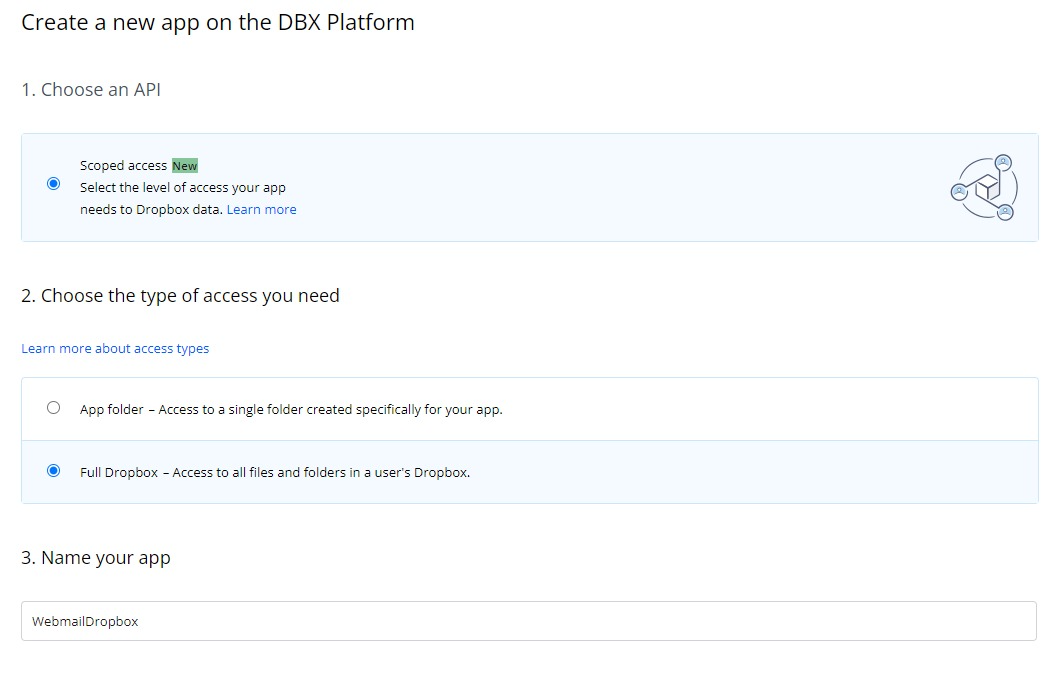
WorldClientとのDropbox連携について具体的なDropbox設定手順を教えてください。
MDaemonのバージョン17より、WorldClientでエンドユーザーが受信したメールの添付ファイルをDropboxに保存したり、WorldClientでメールを作成する際、Dropboxにあるファイルへのリンクを本文へ追加できるようになりました。
Dropboxの初回設定方法は次の通りです。
以上で、Dropbox側の入力は完了です。
1、MDaemonGUI1を開きます。 2、セットアップを選択します。 3、WebとIMサービスを選択します。 4、WorldClient(Webメール)の下にあるDropboxメニューをクリックします。 5、【Dropbox統合を有効にする】チェックボックスをオンにします。6、Dropboxによって生成されたDropboxアプリキーとDropboxアプリシークレットを入力します。 7、Applyをクリックします。 8、【OK】をクリックします。 ・ユーザーごとにDropboxの統合を有効にするには 【Dropbox Integrationを有効にする】チェックボックスをオフにします。 ユーザーの/MDaemon/Users/(ドメイン)/(ユーザー)/WCフォルダに移動します。 テキストエディタでUser.iniファイルを開きます。 Add Dropbox Access Enabled=【User】セクションでYesを押します。
1、有効になったら、ブラウザを開いてWorldClientのログインページに移動します。
2、ログインすると、ブラウザの上部に連携が有効になった旨のメッセージが表示されます。

3、【GO】を選択すると、ブラウザは【CloudApps】メニューをロードします。
  ※このメニューは、オプションアイコン【歯車のアイコン】を選択し、
   クラウドアプリをクリックすることによってもアクセスできます。


4、手順を確認して、【Dropboxのセットアップ】ボタンを選択します。

5、終了するとページが更新され、接続されたDropboxアカウントのオプションが提供されます。
1、添付ファイル付きのメールを開くと、ファイル名の右にDropboxのアイコンが表示されます。
2、DropboxアイコンをクリックするとDropboxアカウント内のWorldClient_Attachmentsフォルダ
  に添付ファイルを保存します。


3、DropboxのアイコンをクリックするとWorldClient_Attachmentsフォルダに、添付ファイルを保存するかどうかのポップアップが表示されます。


・添付ファイル1つの保存データ容量は150MBです。
・【今後は質問しない】にチェックを入れると、ポップアップは次回から表示されなくなります。
・MDaemon17.0 ではフォルダ名【WorldClient_Aattachments】を変更できないので、ご注意ください
・保存先にWorldClient_Attachmentsフォルダが存在しない場合は、保存時に自動で生成されます。
1、WorldClientで新しいメッセージを作成します。

2、Dropboxアイコンをクリックすると、使用可能なDropboxフォルダが新しいウィンドウで表示します。
  ログインしていない場合はDropboxへのログインが必要です。

3、開いた中からメッセージに追加するファイルを選択します。

4、ファイルはメールの本文にリンクとして表示されます。


5、リンクを選択すると、ファイルを閲覧、ダウンロード、共有することができるDropboxアイテムにブラウザが開き、受信者側がDropboxを使っていなくても、リンクからファイルをダウンロードすることができます。


以上がDropboxとMDaemonの統合から実際の使用方法の手順となります。