どんなヘルプが必要ですか ?
MailStoreを別のサーバーへ変更する場合の手順
MailStore Serverのアーカイブ、ユーザー、設定を新しいマシンへ移行する場合は、次の手順で設定を行って下さい。
既存データの確認と移動
- 移行前のサーバーのライセンス情報を確認します。
MailStore Clientで、管理ツール – その他 – ライセンス情報を開きます。マシン名とライセンス情報を確認しておきます。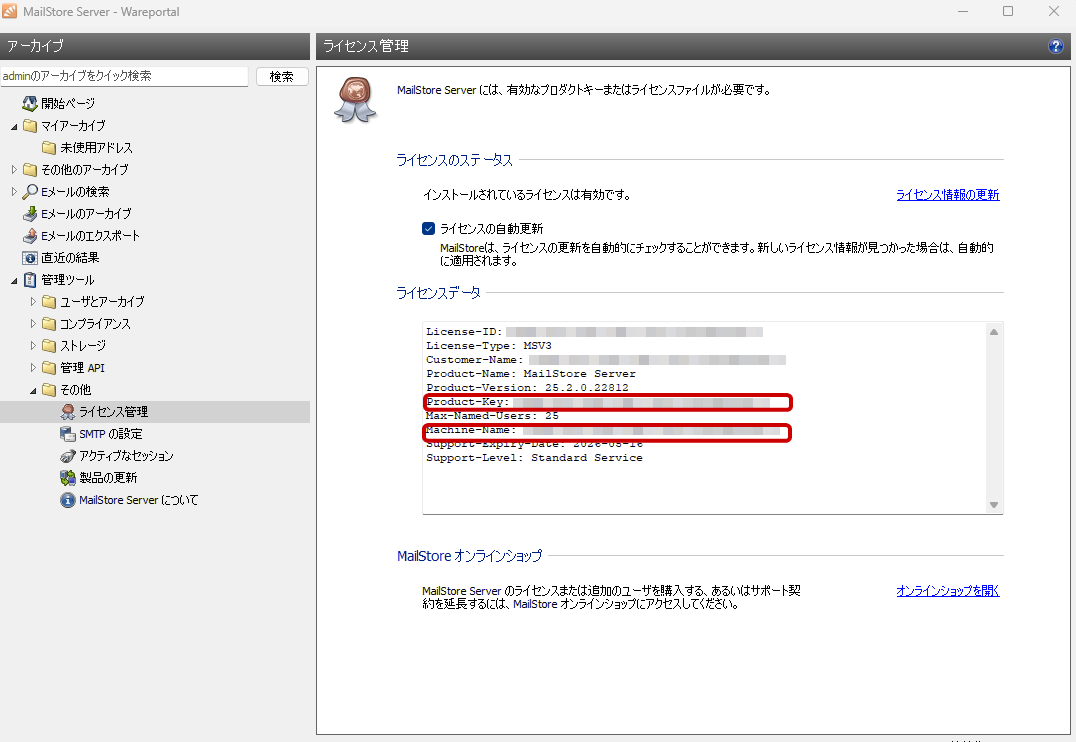
- 移行前のサーバー上で、MailStore Serverサービス設定を起動し、MailStoreサービスを停止します。
- マスターデータベースの格納フォルダ(デフォルトはC:\MailArchiveです)を、サブフォルダも併せて新しいマシンへコピーしてください。フォルダ構成はそのままにして下さい。
新サーバーでの設定
- 新しい(移行後の)マシンへMailStore Serverをインストールします。
- “マスターデータベース”のディレクトリをデフォルトのパス(C:\MaiArchive)から変更している場合は、MailStore Serverサービスを停止して、MailStore Server Service Configurationを起動し、”マスターデータベース”のディレクトリを新しいパスへ変更します。
- クライアント側でアーカイブ等のスケジュールタスクを設定している場合は、コンピュータの証明書ストアから”MailStore Server”という名前の、SSL証明書とプライベートキー(通常、PKCS#12ファイルにパッケージされています)をエクスポートし、新しいマシンの同じ場所へインポートします。
- MailStore Serverを新しいマシンで起動し、adminアカウントでログインした後、25桁のアクティベーションキーを入力します。
- タスクの再登録を行って下さい。