MailStoreを使ったメールアーカイブの基本
アーカイブプロファイルの操作
MailStoreにおいては、すべてのアーカイブタスクはアーカイブプロファイルとして保存されます。このようなプロファイルを実行することでアーカイブプロセスが開始されます。
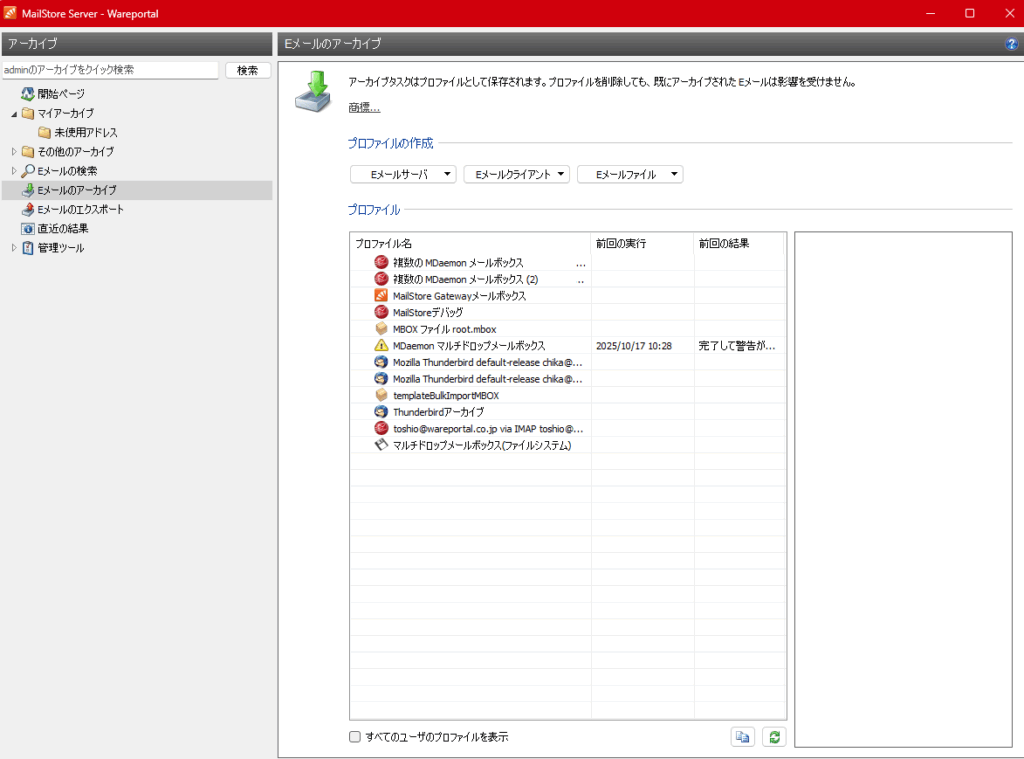
アーカイブプロファイルには以下のような情報が含まれます。
- 何を:メールボックス「p.berten@company.com」
- どこから:Exchange server「EXCHANGE01」
- どこへ(MailStore上のアーカイブ先):peter.berten
- スコープ(範囲):「下書き」を除く、全てのフォルダ
- 削除ルール:アーカイブしてから3か月以上経ったメールをMicrosoft Exchange上のメールボックスから削除する
アーカイブプロファイルの作成
- アーカイブプロファイルを作成するには、MailStore Clientを起動して、「Eメールのアーカイブ」をクリックします。
- アプリケーションウィンドウの「プロファイルの作成」の中から、アーカイブするEメールのソース(例えば. Microsoft Outlook)を選択すると、ウィザードが開きます。
- ウィザードの最初のステップでは、アーカイブプロファイルに対して、いくつか異なった設定を指定することができます。その中にはフォルダ(例えば、”Inbox”)の選択や、削除ルール(デフォルトでは、Eメールの削除は行いません)といった項目が含まれます。
- ご注意ください:管理者としてMailStore Serverへログインしている場合、Eメールが保存される、ターゲットとなるアーカイブ(ユーザーのアーカイブ)を指定するよう促されます。もし一般ユーザーとしてログインしている場合は、対応するユーザーのアーカイブが自動的に使用されます。
- 最後のステップでは、アーカイブプロファイルの名前を指定します。[終了]をクリックすると、アーカイブプロファイルは「保存されたプロファイル」の下に一覧に表示されるようになります。また、必要に応じてすぐに実行することもできます。
注意点
MailStore管理者のみが、自分以外のユーザーのアーカイブが行えます。MailStoreの一般ユーザー権限では自分以外のアーカイブは行えません。
アーカイブプロセスの開始
「保存されたプロファイル」の下の一覧から、実行したいアーカイブプロファイルを選択し、「実行」をクリックします。
アーカイブプロセスが実行されると、進捗状況が表示されます。ここにはアーカイブされたEメール量の情報の他、発生したエラーの情報も表示されます。
アーカイブプロファイルは手動による実行に加え、スケジュールに従って自動的に実行することもできます。その場合は、既存のプロファイルを右クリックし、「スケジュール…」を選択してください。このトピックに関する詳細な情報は『アーカイブプロセスの自動化』の章を参照してください。
アーカイブプロファイルの複数回実行
すべてアーカイブプロファイルは、特に気にせず何度でも実行することができます。MailStoreはターゲットのアーカイブ(指定されたユーザーのアーカイブ)にまだ保存されていないメールだけをアーカイブします。もし、Eメールがソースのアプリケーション(例えば、 Microsoft Outlook)において、異なるフォルダへ移動されていたとしてもMailStoreはそれを検出し、MailStore内でもその移動の操作を同じように行います。
アーカイブプロファイルの編集
既存のアーカイブプロファイルを編集するには、プロファイルを右クリックして「プロパティ」を選択します。必要な変更を行った後、[OK]をクリックして新しい設定を保存します。
アーカイブプロファイルの削除
もしアーカイブプロファイルが不要になれば、削除することができます。この操作は既にアーカイブされたEメールには影響を与えません。Eメールはアーカイブ上に残ります。プロファイルを削除するには、削除したいプロファイルを右クリックして「削除」を選択します。確認のプロンプトが表示されますので、[OK]をクリックします。
アーカイブプロファイルの所有者の変更
MailStoreの管理者(admin)は、アーカイブプロファイルの所有権を変更することができます。これにより、ユーザー用にアーカイブプロファイルの準備だけ管理者が行い、以降はユーザー自身で実行するといったことができます。既存のアーカイブプロファイルの所有者を変更するには、変更したプロファイルを右クリックし「所有者の変更…」を選択します。ダイアログからユーザーを選択し、[OK]をクリックして変更を確定します。
他のユーザーのアーカイブプロファイルの管理と実行
MailStoreの管理者(admin)は、他のユーザーが自分の為に作成したアーカイブプロファイルを管理することもできます。その場合は、画面左下にあるチェックボックス「すべてのユーザーのプロファイルを表示」を選択してください。